 KR바다날씨
앱 열기
KR바다날씨
앱 열기
특보 날 서핑 입수 신고 하는 법 — 해경 기상특보활동신고 그림으로 따라 하기
핵심 답
풍랑·강풍 같은 주의보 구역에서는 해양경찰청 수상레저종합정보(boat.kcg.go.kr)에서 기상특보활동신고를 한 뒤에만 서핑할 수 있고, 경보는 신고해도 활동할 수 없어요. 순서는 신고 바로가기 → 이름·주민번호 실명확인 → 약관 동의 → 간편인증 → 기구·인원·활동구역·시각·활동해변 → [신 고]예요.
작성일 2026-10-31
- 해경 화면이 이 글의 그림과 다르면 이 글이 최신이 아닐 수 있어요. 그때는 해경 사이트 안내를 따라 주세요.
- 이 글의 그림은 해양경찰청 수상레저종합정보 화면을 캡처한 것이에요(개인정보 칸은 가렸어요). KR바다날씨는 해양경찰청 공식 서비스가 아니고, 해양경찰청과 제휴 관계도 없어요. 신고는 해경 사이트에서 본인이 직접 해요.
파도가 큰 날 바다에 나가 보면 "입수 신고 하셨어요?" 하고 묻는 해경을 만날 때가 있습니다. 풍랑주의보나 강풍주의보가 나온 구역에서는 신고를 먼저 해야 서핑할 수 있기 때문이에요. 그런데 신고 화면을 처음 열면 실명확인, 약관, 간편인증, 활동 정보 칸이 줄줄이 나와 한참 헤매게 됩니다. 이 글은 처음 신고하는 사람이 어디를 눌러야 하는지만 그림으로 짚어 줍니다. 한 번 해 보면 다음부터는 몇 분이면 끝나요.
1. 언제 신고하나
수상레저안전법 제22조는 태풍·풍랑·폭풍해일·호우·대설·강풍 주의보 이상이 발효된 구역에서 수상레저활동을 원칙적으로 금지합니다. 다만 파도나 바람만 이용하는 기구는 대통령령으로 정하는 경우 예외로 둡니다. 시행령 제21조가 정한 예외는 풍랑·폭풍해일·호우·대설·강풍 주의보일 때 관할 해양경찰서장 또는 시장·군수·구청장에게 기상특보활동신고서를 제출한 경우입니다.
| 상황 | 할 수 있나 |
|---|---|
| 풍랑·강풍 등 주의보 구역 | 신고한 뒤에 활동 가능 |
| 경보 구역 | 신고해도 활동 불가(예외 대상이 아님) |
| 태풍 특보 | 예외 목록에 없어 신고로도 활동 불가 |
| 특보 없음 | 신고 대상 아님 |
- 신고하지 않고 활동하면 같은 법 제64조에 따라 50만 원 이하의 과태료 대상이에요.
- 예외는 "파도나 바람만 이용하는 기구"예요. 해경 신고서의 기구 선택지는 무동력 서핑보드·윈드서핑·카이트보드·딩기요트 4가지이고, 패들보드(SUP)는 목록에 없어요. SUP는 이 예외에 들지 않을 수 있으니 관할 해경에 먼저 물어보세요.
- 신고는 안전을 보장해 주지 않아요. 구조 기관이 그 시각 그 바다에 사람이 있다는 걸 알게 될 뿐이에요. 특보 날 바다 이야기는 풍랑주의보 기준과 서핑에 따로 정리했어요.
2. 준비물
- 휴대폰 — 중간에 카카오·네이버·PASS 중 하나로 간편인증을 해요. 그 앱이 깔려 있어야 해요.
- 주민등록번호 — 처음 실명확인에서 이름과 주민등록번호 13자리를 넣어요. 뒷자리는 숫자 위치가 섞이는 화면 숫자판으로 눌러요.
- 같이 타는 사람 정보(선택) — 활동자 수를 2명 이상으로 고르면 동행자 칸이 생겨요. 칸은 비워 둬도 접수 검사를 통과해요.
- 이름·생년월일·주소·연락처는 인증을 마치면 해경 사이트가 채워 줘요.
3. 따라 하기
3-1. 신고 바로가기
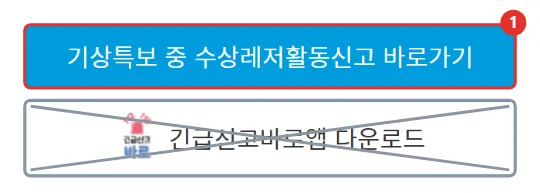
해경 안내 화면(기상특보 중 수상레저활동)을 아래로 내리면 파란 버튼이 있어요. [기상특보 중 수상레저활동신고 바로가기]를 누릅니다. 바로 아래 [긴급신고바로앱 다운로드]는 앱 설치 안내라 신고와 관계없어요.
3-2. 실명확인 — 이름과 주민등록번호
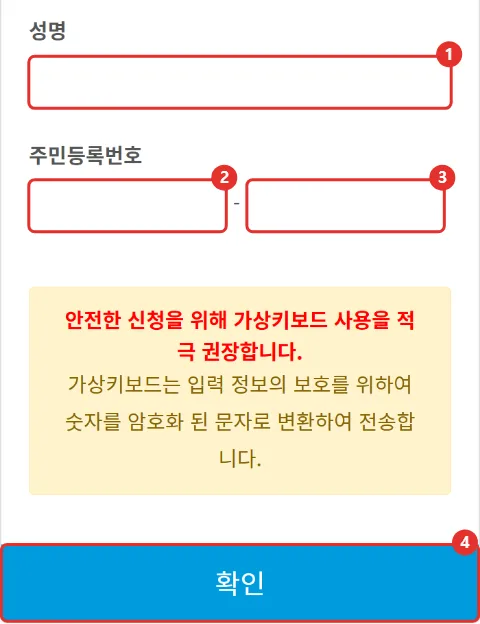
① 성명, ② 주민등록번호 앞 6자리, ③ 뒤 7자리를 넣고 ④ [확인]을 누릅니다.
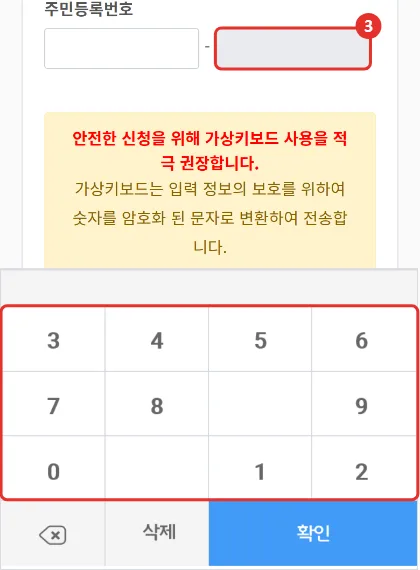
휴대폰에서 뒷자리 칸을 누르면 화면 아래 숫자판이 떠요. 숫자 자리가 매번 바뀌니 천천히 보고 누르세요.
크롬이 비밀번호를 저장하겠냐고 물으면
- [저장 안 함]을 누르세요. 저장하면 이름과 주민등록번호 뒷자리가 비밀번호처럼 브라우저에 남아요.
- 실패했다는 알림이 뜨면 이름 띄어쓰기와 번호를 다시 확인하고 처음부터 넣어요.
3-3. 약관 동의
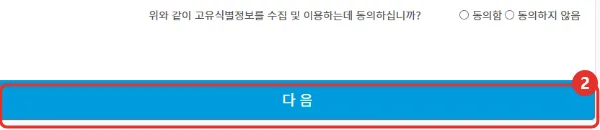
신고 접수 화면 ① 약관동의 단계가 열려요. ① 전체 동의를 체크하면 필수 약관 3개(개인정보 수집·이용, 제3자 제공, 고유식별정보 처리)에 한 번에 동의돼요.
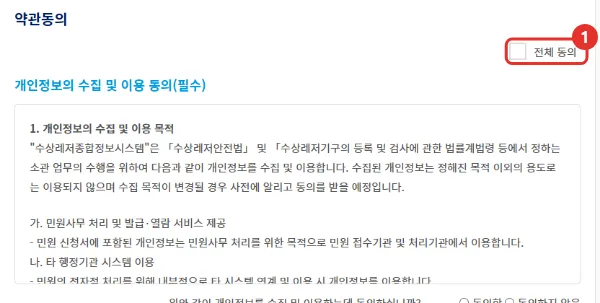
맨 아래 ② [다 음]을 누릅니다.
3-4. 2차 본인확인 — 간편인증
[다 음]을 누르면 "2차 본인확인 후 접수가 가능합니다" 알림이 떠요. 확인을 누르고 [간편인증]을 고르면 작은 새 창이 열립니다. 카카오·네이버·통신사(PASS) 중 쓰는 것을 골라 휴대폰 앱에서 승인하면 끝나요. 그 뒤 화면이 새로 고쳐지고 ② 신고 단계가 열려요. 약관 화면이 다시 보이면 3-3을 한 번 더 하면 돼요.
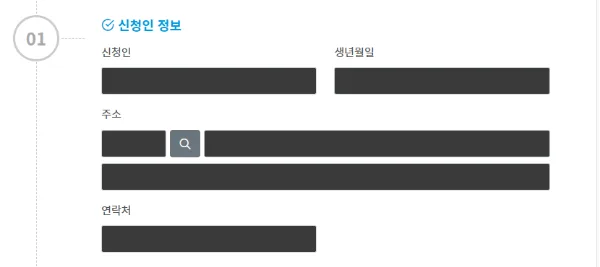
3-5. 신청인 정보는 자동으로
신청인·생년월일·주소·연락처는 사이트가 채워 둡니다. 손으로 고칠 수 있는 칸은 나머지 주소뿐이에요. 칸이 비어 있으면 간편인증이 덜 끝난 것이니 다시 해 주세요.
3-6. 활동 정보
위에서부터 차례로 채워요.
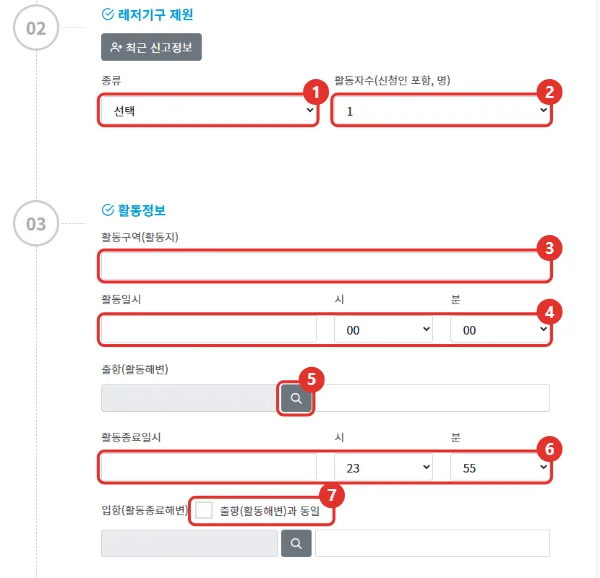
- 종류 — 서핑은 "무동력 서핑보드"
- 활동자수 — 나를 포함한 인원
- 활동구역 — 글로 적는 칸이에요. 예: "부산 송정해수욕장 일대 (서핑)"
- 활동일시 — 달력에서 오늘, 시·분은 지금보다 늦게
- 출항(활동해변) — 돋보기를 눌러 해변을 검색해 골라요(아래 3-7)
- 활동종료일시 — 달력에서 오늘, 퇴수 예정 시각
- 출항(활동해변)과 동일 체크 — 활동종료 해변이 같은 곳으로 채워져요
3-7. 활동해변 검색
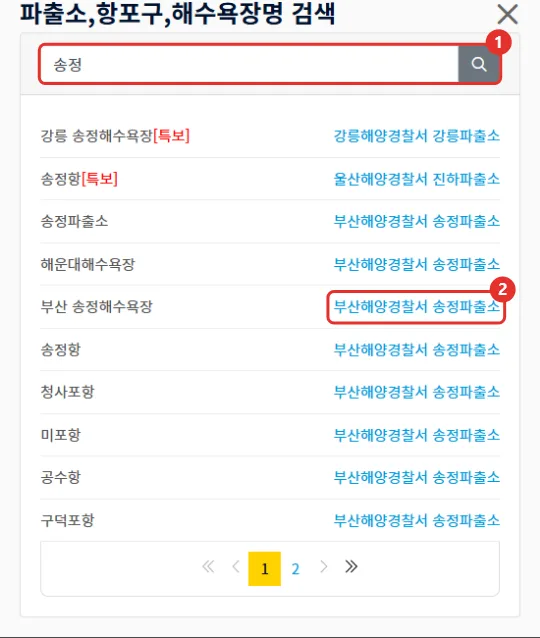
돋보기를 누르면 "파출소, 항포구, 해수욕장명 검색" 창이 떠요. ① 검색어를 넣고 돋보기를 누른 뒤, 목록에서 내 해변 줄의 ② 오른쪽 파란 관할 기관 이름을 누르면 골라져요.
3-8. [신 고] 누르고 확인
맨 아래 ① [신 고]를 누르면 "출항하시겠습니까?"가 떠요. 값을 한 번 더 보고 확인을 누르면 등록이 끝나고 ③ 완료 단계로 넘어가요.

4. 헷갈리는 칸 팁
- 입수 시각은 지금보다 늦게. 사이트는 [신 고]를 누를 때 지금보다 이른 시작 시각을 받지 않아요("현재시간 보다 이전 시간은 입력할 수 없습니다"). 분은 5분 단위라 지금 14시 12분이면 14시 15분을 고르면 돼요.
- 퇴수는 넉넉히. 종료 시각이 시작보다 빠르면 거절돼요. 해 질 무렵까지 탈 생각이면 19시나 20시로 넉넉하게 적어 두는 편이 편해요. 사이트 기본값은 23시 55분이에요.
- 해변 검색은 "지역 + 해수욕장 이름". "송정"처럼 짧게 넣으면 다른 지역의 같은 이름이 섞여요. "부산 송정해수욕장"처럼 넣거나, 목록에서 지역 이름과 관할 해양경찰서를 보고 골라요. 결과가 없으면 해변 이름만(예: "죽도") 넣어 보세요.
- 크롬 저장 제안은 [저장 안 함]. 실명확인 화면의 이름·주민번호가 비밀번호로 저장될 수 있어요.
5. 자주 묻는 것
- 같이 타는 친구도 따로 신고하나요? 신고서에 "활동자수(신청인 포함)"와 추가 활동자 칸이 있어 한 번에 함께 적을 수 있어요. 활동자 수를 2명 이상으로 고르면 이름·생년월일·주소·연락처 칸이 사람 수만큼 생겨요.
- 신고를 바꾸거나 취소하려면? 해경 사이트 각종신고·신청 메뉴의 "기상특보신고 확인 및 변경/취소"에서 할 수 있어요.
- 접수됐는지 어떻게 알아요? [신 고] 뒤 "등록이 완료되었습니다" 알림과 ③ 완료 단계가 나오면 접수된 거예요. 나중에 같은 "기상특보신고 확인 및 변경/취소" 메뉴에서 다시 볼 수 있어요.
6. KR바다날씨 앱에서
앱의 전국 차트 › 특보 칸이나 지도 특보 핀에서 [수상레저 활동 신고]를 누르면 입수 신고 도우미(베타)가 열려요. 오늘 갈 해변을 골라 두면 활동구역 문구와 해변 검색어를 [복사] 버튼으로 바로 옮길 수 있고, 입수·퇴수 시각도 위 규칙대로 미리 계산해 보여 주고(퇴수 기본 19시), 시각을 누르면 날짜·시·분을 바꿀 수 있어요. 이름·주민번호 같은 개인정보는 앱에 넣지도 저장하지도 않아요. 신고는 해경 사이트에서 본인이 직접 해요.
참고 자료
- 해양경찰청 수상레저종합정보 「기상특보 중 수상레저활동」
- 수상레저안전법 제22조·제64조 (국가법령정보센터)
- 수상레저안전법 시행령 제21조 (국가법령정보센터)
- 수상레저안전법 시행규칙 제25조·별지 제22호서식 기상특보활동신고서 (국가법령정보센터)
- 해양경찰청 수상레저종합정보 신고 화면 (2026-10-31 확인, 개인정보 칸은 가림)